Gli Smart Events di Microsoft Clarity sono eventi che tracciano automaticamente le azioni più importanti degli utenti sul tuo sito: acquisti, click su “Contattaci”, invio form, login e molto altro…
E quindi no.
Guardare i report di session recording standard sperando di trovare qualcosa di utile non è una strategia vincente per ottimizzare il tuo marketing e il tuo ecommerce.
È come cercare un ago in un pagliaio, consumando inutilmente tempo prezioso.
Non fraintendere.
Se usi Microsoft Clarity probabilmente lo fai per capire come gli utenti interagiscono e si comportano sul tuo sito attraverso heatmap e registrazioni video.
E questa è un’ottima cosa! 🙂
Ma senza gli Smart Events, ti ritrovi a scorrere centinaia di sessioni senza sapere quali sono quelle che contano davvero per incrementare i tassi di conversione e gli acquisti, o la user experience.
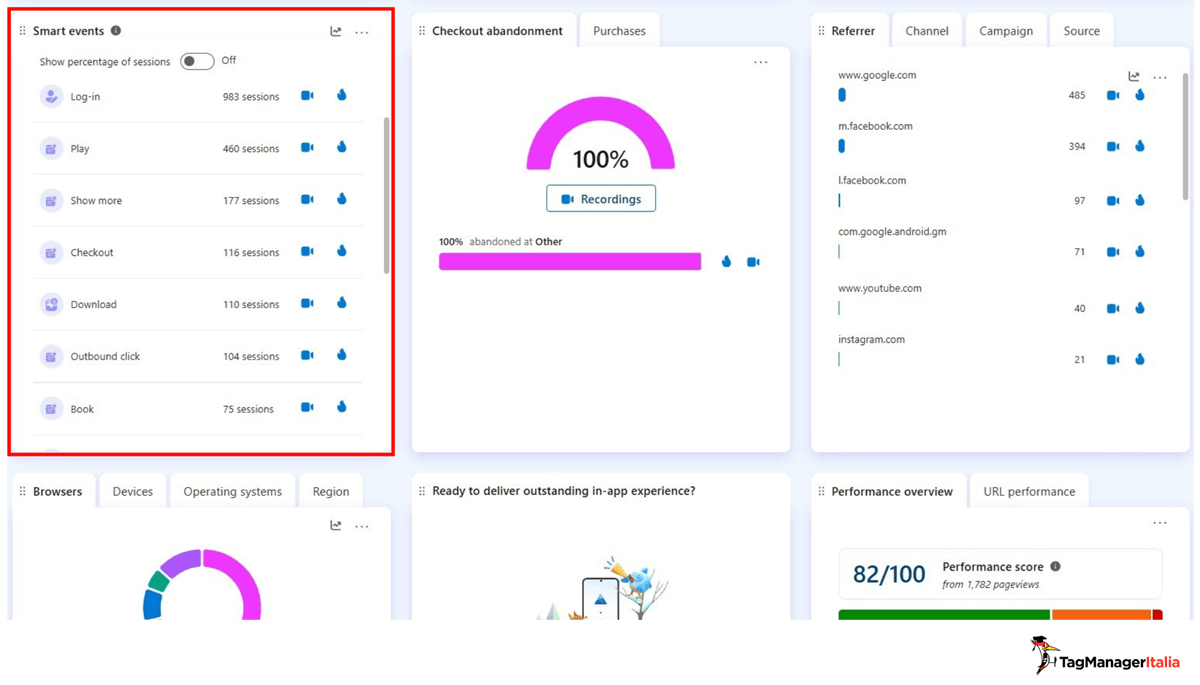
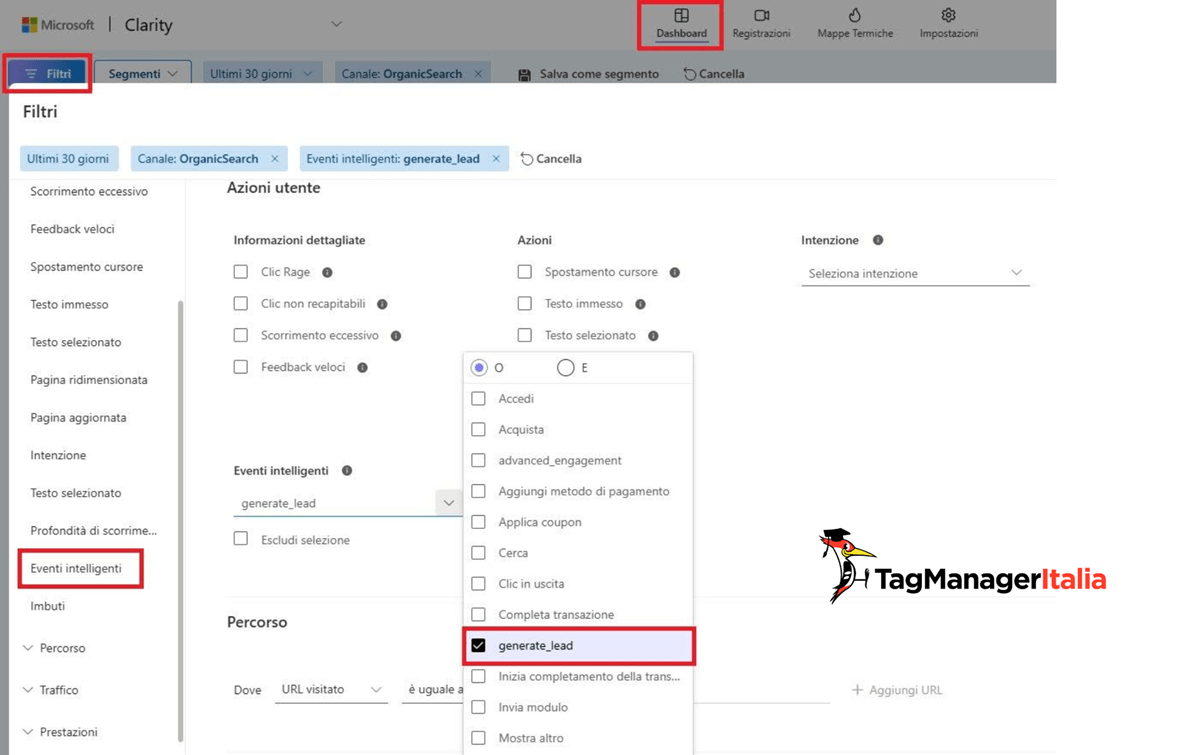
Gli Smart Events cambiano le carte in tavola: ti permettono di filtrare le registrazioni solo per le sessioni dove è avvenuta un’azione o conversione specifica.
Ad esempio: “Mostrami solo chi ha cliccato Aggiungi al carrello” oppure “Fammi vedere le sessioni di chi ha completato un acquisto“. (Eh sì, grazie al copilot AI di Clarity puoi interrogare i dati facendo domande in linguaggio naturale. Ho parlato del copilot AI qui).
Capito il potenziale? 😉
E il bello è che Clarity intercetta già da solo alcuni di questi eventi chiave, senza che tu debba configurare nulla.
E se hai bisogno di tracciare azioni specifiche, puoi creare eventi personalizzati in pochi click o con una semplice riga di codice.
In questa guida ti mostro:
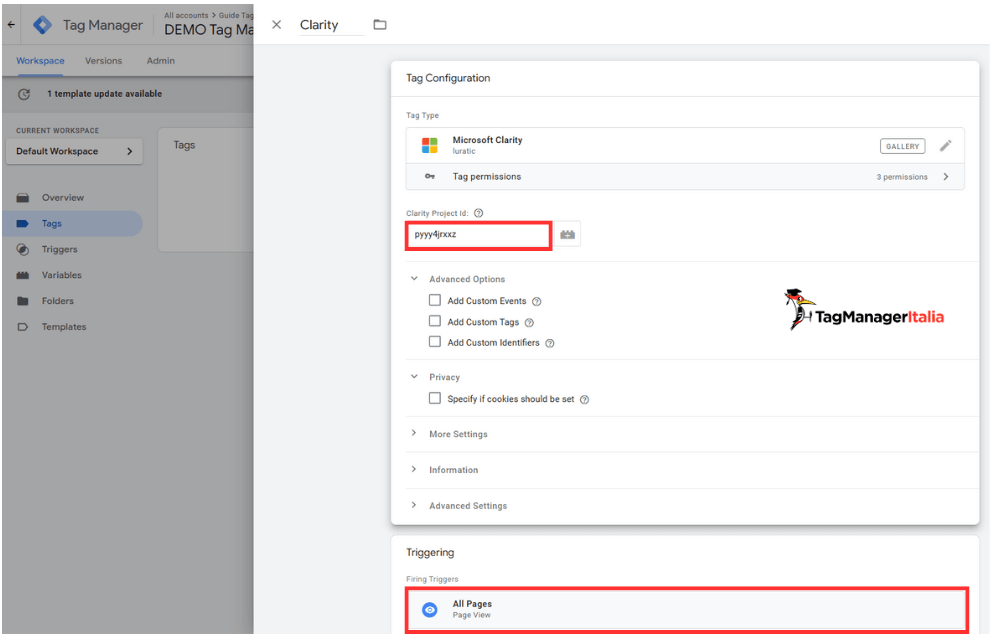
Step 1: Installiamo il tag Microsoft Clarity in GTM
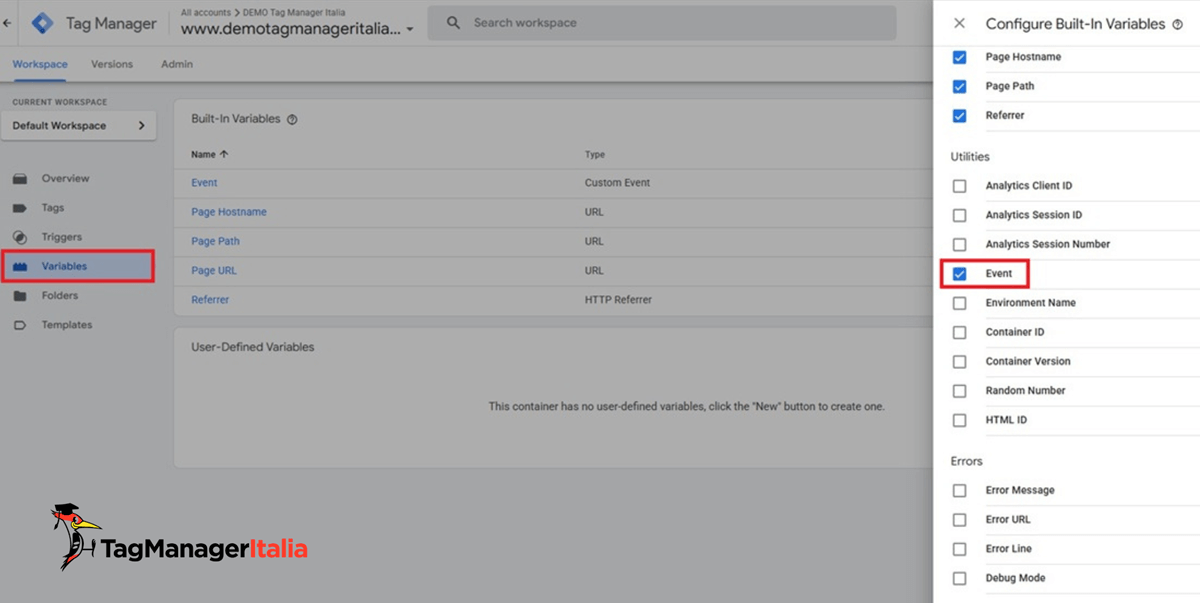
Step 2: Abilitiamo la variabile dedicata
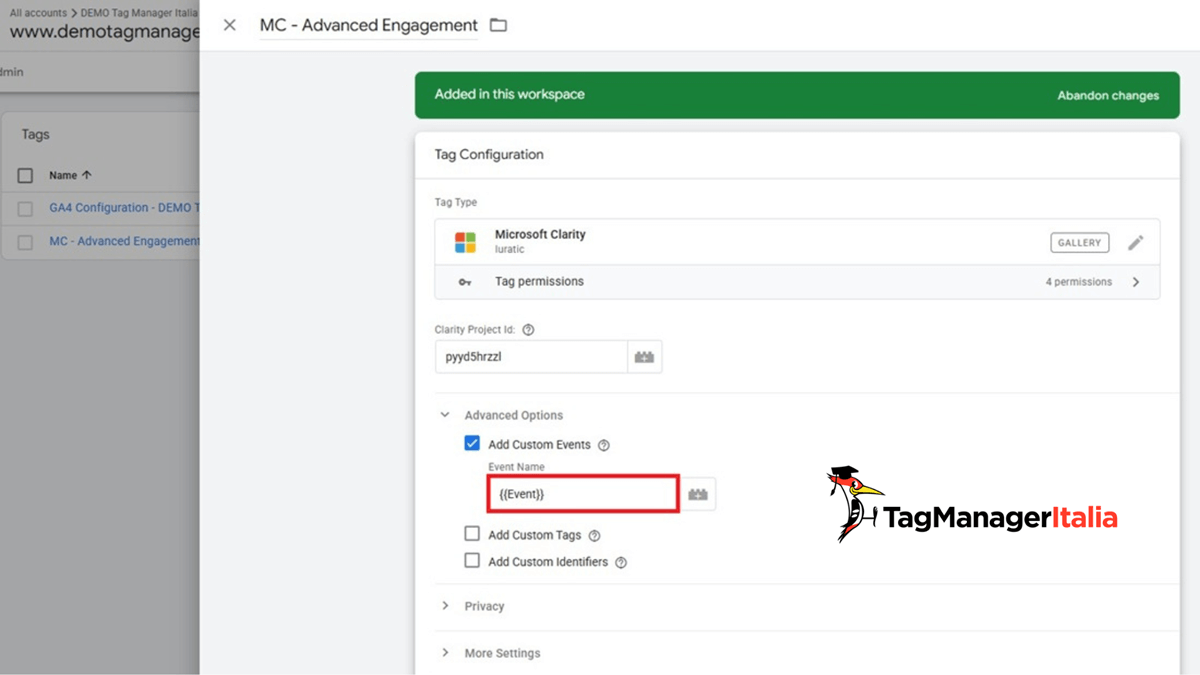
Step 3: Creiamo il nuovo tag di configurazione per il monitoraggio eventi
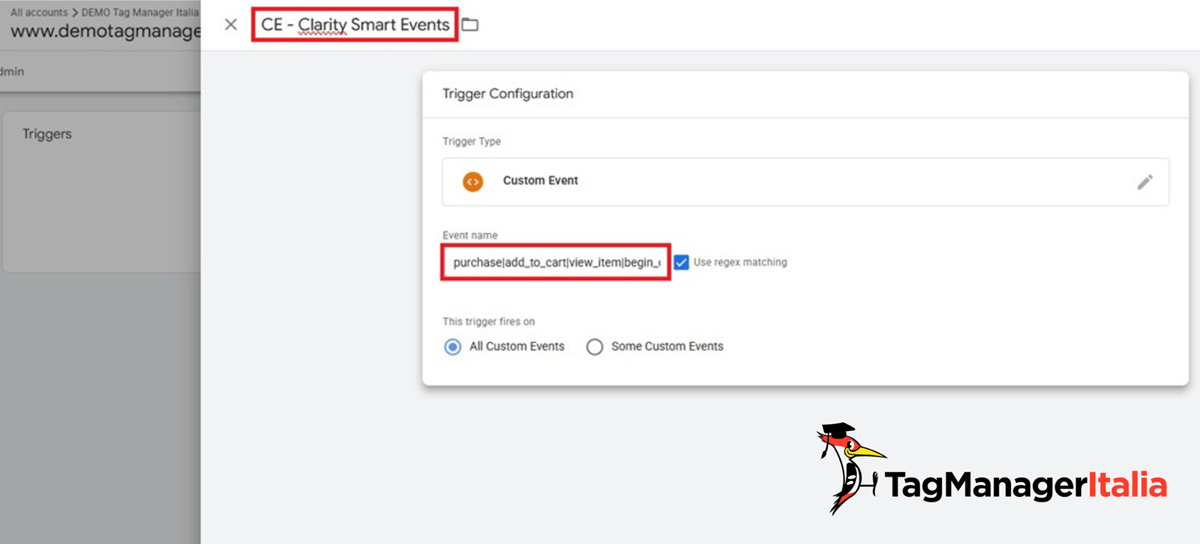
Step 4: Creiamo il trigger con la Regex dedicata
Step 5: Verifichiamo con il Debug di GTM
Step 6: Controlliamo gli eventi in Clarity
Sei pronto? Iniziamo!
Le 4 Tipologie di Smart Events in Clarity
Prima di mettere le mani in pasta, facciamo chiarezza sulle opzioni disponibili.
Microsoft Clarity organizza gli Smart Events in quattro categorie:
Confronto delle 4 tipologie di Smart Events in Microsoft Clarity
Tipologia
Definizione
Come si crea
Vantaggi
Limitazioni
Auto Events
Eventi rilevati automaticamente da Clarity analizzando il testo dei bottoni e le interazioni utente sul sito
Generazione automatica da parte di Clarity basata sui dati storici raccolti
Zero configurazione richiesta; pronti all’uso; copertura immediata delle azioni principali
Meno accurati. Possibili falsi positivi e mismatch tra eventi registrati e quelli effettivamente scattati
Custom Events (User-Defined)
Eventi personalizzati creati dall’interfaccia Clarity combinando segnali come click su bottoni, visite a pagine, etc.
Da interfaccia Clarity: Settings → Smart Events → New Event
Configurazione no-code; flessibilità nella combinazione di trigger.
Massimo 20 eventi custom per progetto; richiedono dati storici per funzionare
API Events
Eventi inviati tramite codice JavaScript usando la Clarity Client API o tool di tag management
Implementazione codice: window.clarity(“event”, “nomeEvento”) via GTM o hardcoded
Massima precisione; controllo totale sul momento di attivazione.
Richiedono implementazione tecnica; non modificabili da interfaccia.
Page Visits
Eventi basati sulla visita di URL specifici, usati come trigger per Smart Events
Da interfaccia Clarity: Settings → Smart Events → New Event → Page visits
Configurazione semplice; supporto per URL esatti, contenenti pattern o regex
Limitati al solo evento di pageview; non catturano interazioni sulla pagina
Gli API Events con Google Tag Manager sono la scelta migliore quando cerchi e desideri precisione assoluta.
Perché?
Gli Auto Events* e gli eventi di default di Clarity si basano su azioni standard e generiche.
Con gli API Events invece decidi tu quando tracciare e monitorare un evento specifico. Per esempio, solo dopo che la transazione è stata confermata dal server o al caricamento di una thank you page.
* Nel corso di alcuni progetti di ecommerce in italiano gestiti per i nostri clienti, abbiamo riscontrato in alcuni casi dei mismatch tra gli Auto Events di interazione tracciati da Clarity rispetto a quelli monitorati in GA4.
Questo errore nel corretto conteggio delle interazioni potrebbe essere dovuto al pre-setting degli eventi automatici basati sulla lingua inglese dei testi dei bottoni.
Una motivazione in più che ci ha portati a usare quasi esclusivamente eventi personalizzati impostati via GTM 🙂
I 9 Auto Events predefiniti
Come ti ho anticipato poco fa, Clarity rileva automaticamente 9 eventi analizzando il testo dei bottoni e le interazioni sul tuo sito web o ecommerce:
Purchase— Click su bottoni tipo “Acquista”, “Buy now”, “Place order”
Add to Cart — Click su “Aggiungi al carrello”, “Add to cart”, “Add to basket”
Begin Checkout — Inizio processo di checkout
Contact Us — Click su link mailto, telefono o bottoni “Contattaci”
Submit Form — Invio form (rileva anche l’evento submit del browser)
Request Quote — Richiesta preventivo
Sign Up — Registrazione nuovo utente
Login — Accesso utente esistente
Download — Click su bottoni contenenti “Download”
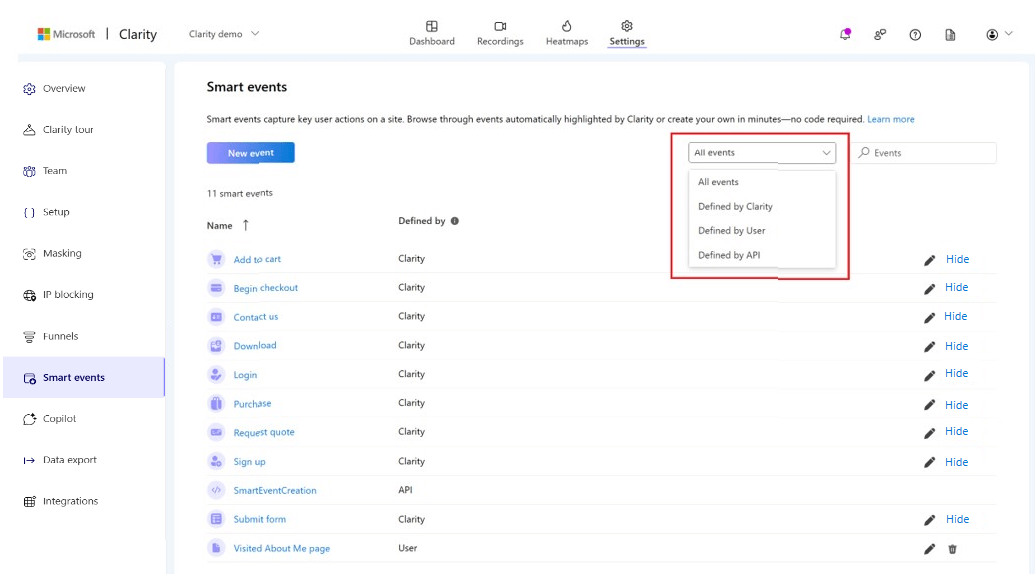
Per visualizzare tutti gli Smart Events attivi su Clarity, clicca su “Settings” dal menu in alto del tuo account Clarity nel progetto che hai creato e poi clicca su “Smart Events”.
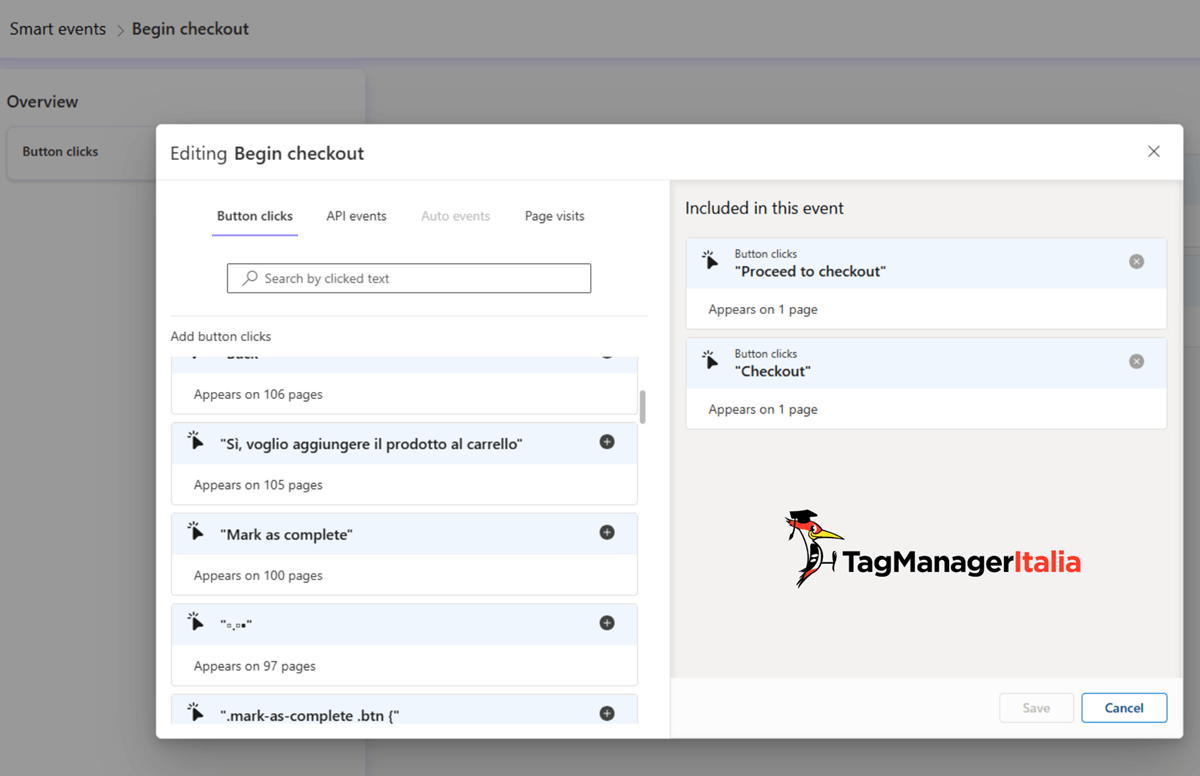
Sebbene gli Auto Events di Clarity siano creati in automatico dal software, è possibile modificare e quindi ottimizzare il funzionamento e l’accensione di questi eventi standard.
Per farlo ti basta cliccare su uno degli eventi automatici etichettati con la voce “Clarity” e poi cliccare su “Edit event”.
A questo punto puoi decidere se sostituire gli specifici pulsanti e la sequenza di pulsanti cliccati che possono essere correlati all’evento da monitorare.
Ad esempio, l’evento begin_checkout deve scattare quando l’utente clicca sul pulsante della mia pagina prodotto “Sì aggiungo il prodotto al carrello”.
Tutto chiaro fin qui?
Perfetto, passiamo alla pratica e vediamo come utilizzare e configurare le varie tipologie di Smart Events in Microsoft Clarity.
Configurare un Custom Event da monitorare in Microsoft Clarity da zero (Soluzione no-code)
Supponiamo che tu voglia tracciare quando un utente visita la pagina “Richiedi Demo” del tuo sito B2B.
Step 1 — Accedi a Clarity e vai su Settings → Smart Events
Step 2 — Clicca su New Event
Step 3 — Scegli se partire da un Auto Event esistente o da zero (Start from scratch)
Step 4 — Seleziona la categoria di trigger:
Button clicks: click su bottoni specifici
Page visits: visite a URL specifici (il trigger che devi selezionare)
API events: eventi già inviati via codice o sistema di tag management
Auto events: eventi rilevati automaticamente
Step 5 — Configura il trigger. Per una pagina visitata:
Seleziona “Page visits”
Scegli la condizione (URL is exactly, contains, matches regex…)
Step 6 — Dai un nome descrittivo all’evento (es. “visit_richiedi_demo”) e clicca Save
Da questo momento, ogni volta che un utente visita quella pagina, l’evento verrà registrato e potrai usarlo per filtrare recordings e heatmap.
Configurare un API Event in Microsoft Clarity con Google Tag Manager
Gli API Events sono la scelta migliore quando hai bisogno di precisione assoluta — ad esempio per tracciare acquisti o lead reali (non semplici click sul bottone).
Vediamo passo passo come configurare a regola d’arte e in modo semplice un API Event personalizzati usando Google Tag Manager.
STEP 1 – Verifica i Prerequisiti
Prima di procedere, assicurati di avere:
✅ Microsoft Clarity già installato sul tuo sito (via GTM o codice diretto)
✅ Google Tag Manager configurato e funzionante
✅ Eventi da tracciare già presenti nel dataLayer
Importante: affinché gli API Events vengano tracciati correttamente, è fondamentale che lo script di Clarity sia già caricato sulla pagina.
“Ma se voglio inviare e monitorare su Clarity 10 eventi personalizzati, devo configurare 10 tag diversi in GTM?”.
Assolutamente no. Configurando un solo tag riusciremo a inviare automaticamente a Clarity il nome di qualsiasi evento che vogliamo tracciare.
Il trucco? Usare la variabile built-in {{Event}}.
2.1 – Abilita la Variabile {{Event}}
Dal menu a sinistra di GTM vai su Variables
Nella sezione Built-InVariables, clicca su Configure
Scorri fino alla sezione Utilities e spunta Event
Chiudi il pannello
Questa variabile cattura automaticamente il nome dell’evento dal dataLayer che hai caricato sul tuo ecommerce.
Quando sul tuo sito viene completato un acquisto, molto probabilmente all’interno del tuo dataLayer verrà attivata la chiamata dataLayer.push({‘event’: ‘purchase’}).
In questo caso, scatterà la variabile {{Event}} che hai configurato, intercettando così l’evento “purchase” e inviando questo dato al tuo Clarity.
Non male, vero? 😉
STEP 3 – Crea un nuovo tag di configurazione di Clarity per il monitoraggio degli eventi
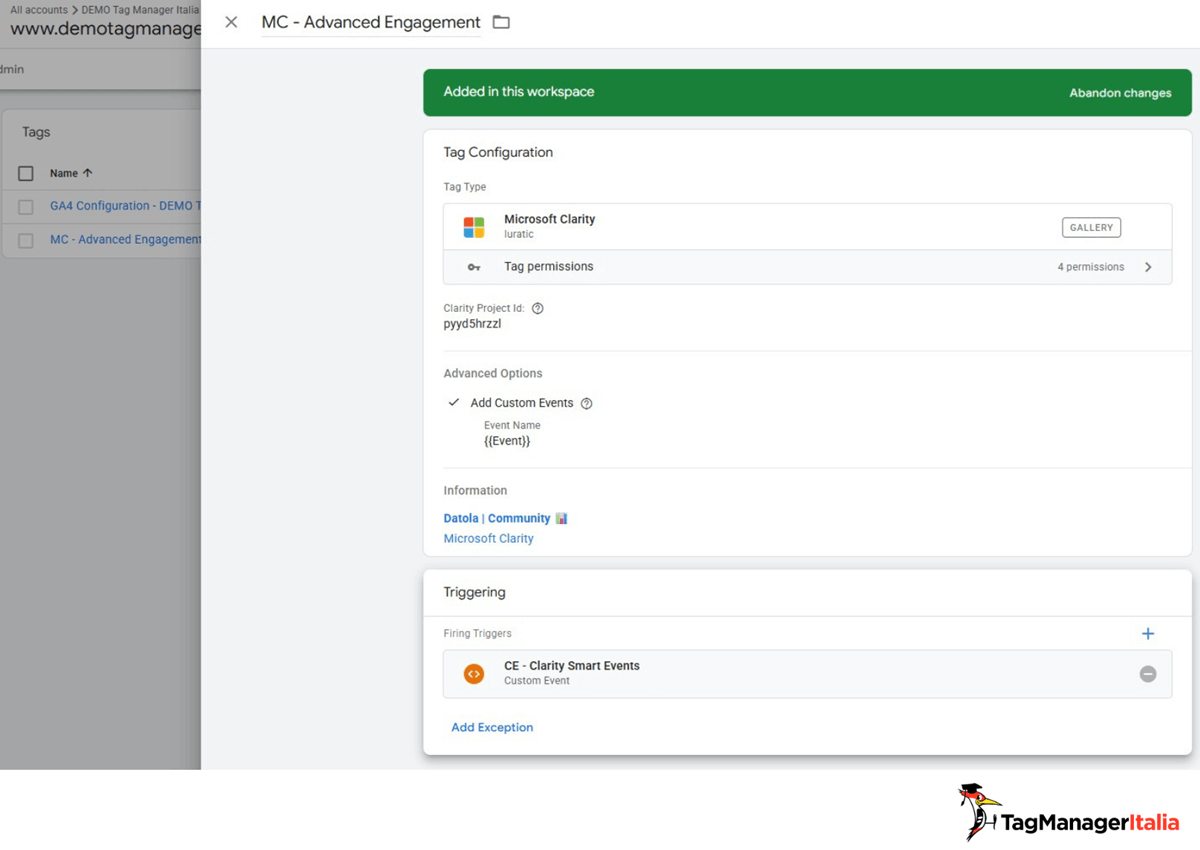
Per configurare un evento personalizzato da tracciare in Clarity potremmo usare un tag Custom HTML in GTM, ma c’è un modo più pulito e semplice: usare il tag di implementazione dalla Template Gallery.
Questo perché il template offre opzioni avanzate per arricchire i dati raccolti aggiungendo custom tags e valori specifici all’evento da tracciare.
Il tutto senza scrivere nemmeno una riga di codice.
Ecco come installarlo:
Vai su Tags nel menu a sinistra
Clicca su New > Tag Configuration > Template Gallery
Dalla barra di ricerca, digita “Clarity” e seleziona il tag “Microsoft Clarity – by luratic” (non è quello ufficiale ma è quello più completo in termini di funzionalità)
Nel campo “Clarity Project ID” inserisci il codice ID del tuo account Clarity (deve essere il medesimo che hai usando al momento della configurazione del tag di attivazione di Clarity su tutte le pagine del tuo sito web, come ti mostro in questa guida)
Spunta l’opzione “Add Custom Events” e inserisci la variabile built-in creata nello Step 2: {{Event}}
Mi raccomando: scrivi esattamente {{Event}} con le doppie parentesi graffe.
GTM sostituirà automaticamente questa variabile con il nome dell’evento reale che verrà tracciato e lo invierà a Clarity.
STEP 4 – Crea il trigger con Regex
Attenzione: non vogliamo inviare a Clarity tutti gli eventi del dataLayer.
Eventi come gtm.js, gtm.dom, gtm.load sono eventi di sistema di GTM. Inviarli a Clarity non ha senso e sporcherebbe i tuoi dati.
La soluzione? Un trigger con Regular Expression (Regex) che filtra solo gli eventi che ci interessano.
Vai su Triggers > New > Trigger Configuration
Tipo di Trigger: Custom Event
Nel campo Event name inserisci una regex e spunta l’opzione “Use regex matching”.
Ecco alcuni esempi di espressioni regolari per filtrare gli eventi da inviare a Clarity.
Importante: ogni event name che inserisci nel campo regex deve essere identico al nome evento che hai creato all’interno del dataLayer che hai implementato.
Dai un nome al Trigger, ad esempio “CE – Clarity Smart Events”
Salva il Trigger
Dai un nome al tag di Clarity, ad esempio “MC – Advanced Engagement” o “MC – Lead Conversions”
Clicca sul pulsante Preview in alto a destra in GTM
Inserisci l’URL del tuo sito e clicca Connect
Vai sul sito e compi un’azione che genera uno degli eventi che hai configurato (ad esempio, l’aggiunta di un prodotto al carrello)
Nella scheda della modalità Anteprimadovresti vedere:
L’evento apparire nella timeline a sinistra (es. “add_to_cart”)
Il tag “MC – Lead Conversions” passare fra i Tags Fired
Clicca sul tag attivato e verifica che:
La variabile {{Event}} contenga il valore corretto (es. “add_to_cart”)
Non ci siano errori nella Console del browser
Il tag non si attiva? Controlla che:
La regex nel trigger sia corretta
La casella “Use regex matching” sia spuntata
L’evento nel dataLayer corrisponda esattamente a uno dei valori nella regex
STEP 6 – Verifica gli eventi in Microsoft Clarity
Gli API Events non appaiono immediatamente in Clarity. Devi aspettare che i dati vengano processati.
Per verificare se l’evento di aggiunta al carrello è stato intercettato anche da Clarity:
Vai su clarity.microsoft.com e accedi al tuo progetto ecommerce
Nel menu a in alto vai su Settings > Smart Events
I tuoi API Events appariranno con l’etichetta “API” e un’icona di codice
Se tutto è andato a buon fine, ora dalle voci di menu in alto puoi:
Creare segmenti di analisi specifici usando gli Smart Events come filtro nelle scorecard di analisi nella sezione “Dashboard”, nei report “Recordings” e “Heatmaps”
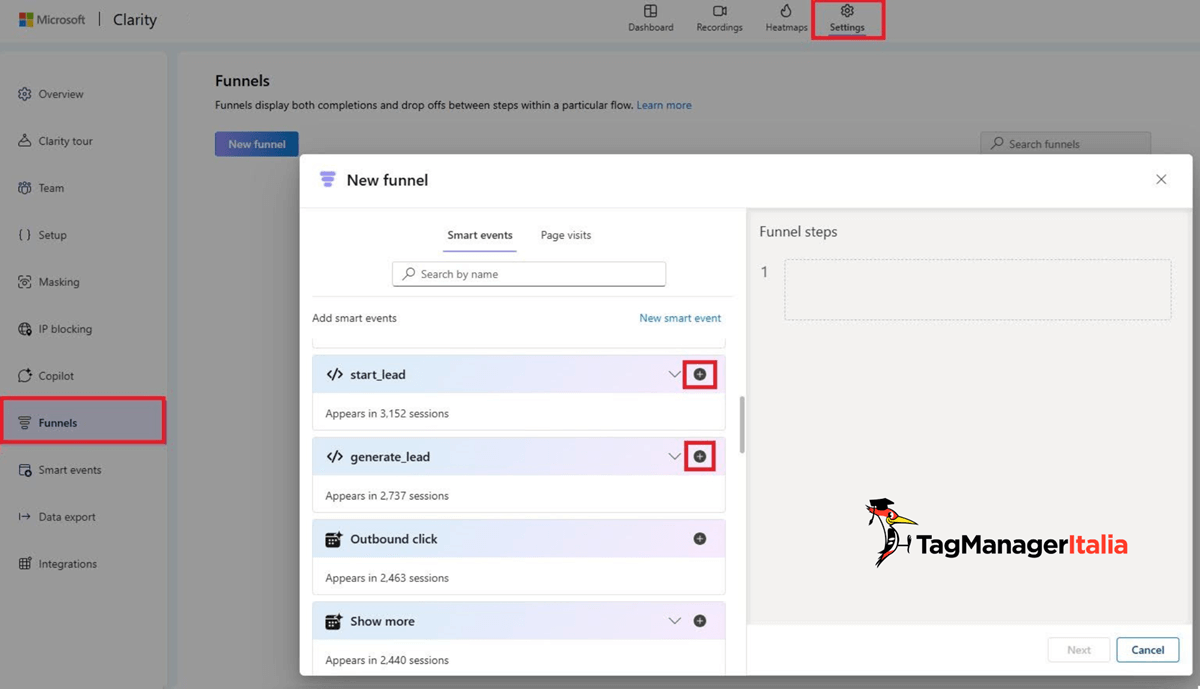
Creare funnel di conversione combinando più eventi all’interno della sezione Settings > Funnels
Il tag si attiva correttamente? Gli eventi appaiono nel debug?
Allora puoi procedere con la pubblicazione cliccando il pulsante blu Submit in alto a destra in GTM, poi clicca su Publish.
Complimenti! 🎉
Ora hai un sistema che traccia automaticamente tutte le azioni importanti dei tuoi utenti in Microsoft Clarity.
Conclusioni
La configurazione di Clarity è andata a buon fine? Hai dubbi o domande? Oppure hai provato altre configurazioni?
Fammelo sapere: ti aspetto nei commenti qui sotto 🙂
Buon Tag!
P.S.: Vuoi ricevere nuove guide, webinar formativi, sessioni di Q/A e news su aggiornamenti sul tracciamento e analisi dati per far crescere le prestazioni delle tue strategie di marketing o advertising, ottenendo un vantaggio competitivo concreto?