

[Aggiornat0 il 01 Agosto 2022]
Attenzione: in seguito al provvedimento del Garante Privacy italiano che ha dichiarato illecita l’implementazione di Google Universal Analytics (GA3) su un sito web, è necessario eliminare il prima possibile la proprietà di GA3 dai propri progetti web e passare subito a GA4.
Se non hai dimestichezza con GA4 e desideri imparare a padroneggiare nel modo corretto questo strumento, nel mio libro su GA4 “Google Analytics 4 per chi inizia” ti guido passo passo per imparare a utilizzarlo in maniera semplice e pratica.
In fondo a questo articolo troverai il link alla guida su come tracciare il Plugin Contact Form 7 per WordPress in GA4 🙂
–
Abbiamo già visto in un’altra guida come tracciare l’invio di form contatti attraverso un attivatore di tipo Modulo.
Le cose cambiano però nel caso cui utilizzi il plugin Contact Form 7 per WordPress per creare moduli contatti.
Infatti questo plugin, invece di eseguire il submit (ovvero il caricamento di un’altra pagina), invia una richiesta AJAX facendo comparire nella pagina stessa un messaggio che ci avvisa dell’avvenuto invio del form.
In questo caso la guida precedente non è valida, perché senza il submit non possiamo usare un Attivatore di tipo Modulo.
Vediamo allora come tracciare ugualmente l’invio di form contatti con Contact Form 7 grazie agli Eventi Personalizzati 🙂
(Con Google Tag Manager c’è sempre una soluzione a tutto, visto? 😉 )
Premessa sul tracciare contact form 7
In questa guida ti spiegherò il modo per tracciare un form gestito dal plugin di Contact Form 7 attraverso il plugin di Duracell Tomi.
Se non vuoi usare (o non hai installato) il plugin,allora ti consiglio questa altra guida:
STEP 1 – INSTALLA E ATTIVA I PLUGIN
Il requisito fondamentale perché questa guida funzioni è che devi avere installato Google Tag Manager su WordPress col Plugin di DuracellTomi. Infatti è il plugin che ti permetterà di creare l’Evento Personalizzato, ma prima devi installare e attivare i due plugin.
Ecco come fare:
- Nel pannello di controllo del tuo sito WP, vai su Plugin nel menu a sinistra.
- Individua il plugin di DuracellTomi e clicca su “Impostazioni”.
- Clicca sulla tab “Integration”.
- Se Contact Form 7 è già installato e attivato, dovresti avere la possibilità di spuntarlo. Selezionalo come nell’immagine:
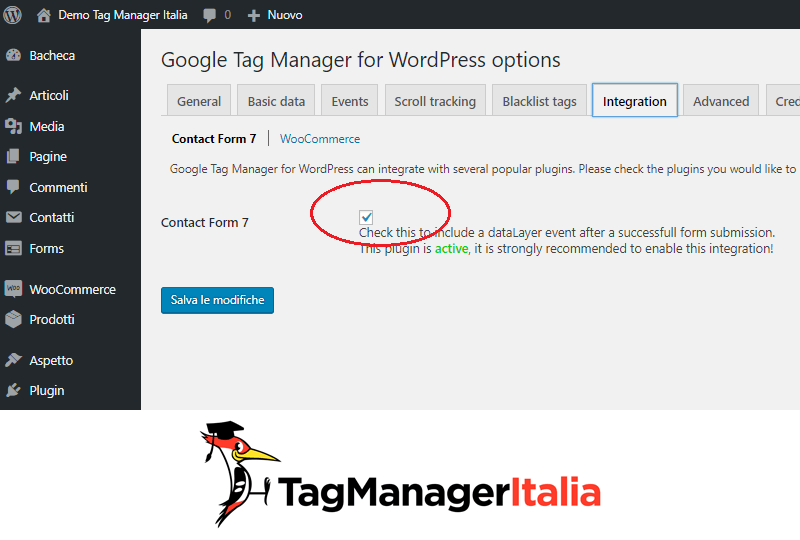
Come trovi scritto anche lì, questo ti permetterà di includere un evento nel Data Layer dopo l’invio del form.
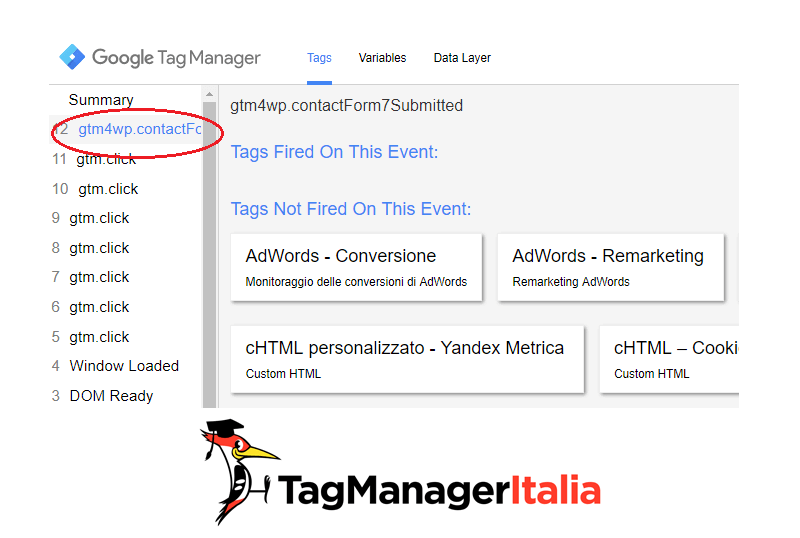
Infatti, se andiamo in Modalità Anteprima sul nostro sito e proviamo a inviare il form, adesso vedremo comparire un evento gtm4wp.contactForm7Submitted. Nel prossimo step andremo a creare il suo Attivatore.
STEP 2 – CREA L’ATTIVATORE DI TIPO EVENTO PERSONALIZZATO
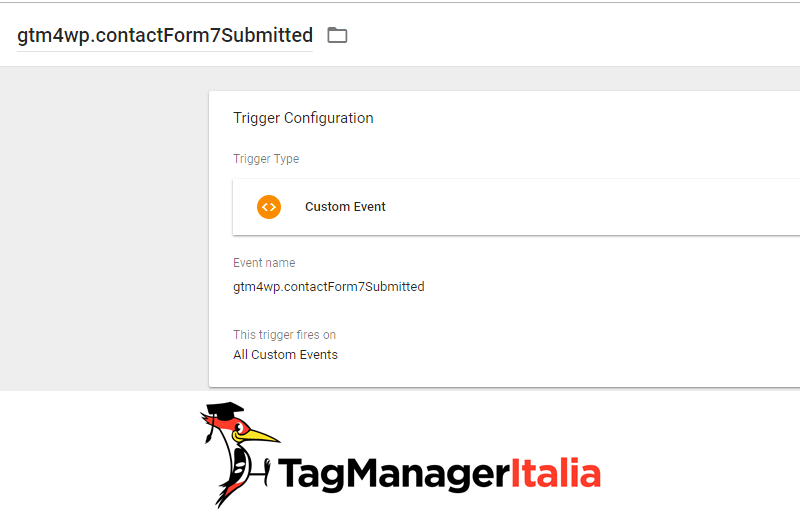
- Nel menu a sinistra vai su Attivatori > Nuovo > Configurazione Attivatore.
- Tipo di Attivatore: Evento Personalizzato.
- Nome Evento: gtm4wp.contactForm7Submitted.
- Questo attivatore si attiva su: Tutti gli eventi personalizzati.
- Nomina l’Attivatore. Per comodità puoi chiamarlo sempre “gtm4wp.contactForm7Submitted”.
STEP 3 – CREA IL TAG DI GOOGLE ANALYTCS
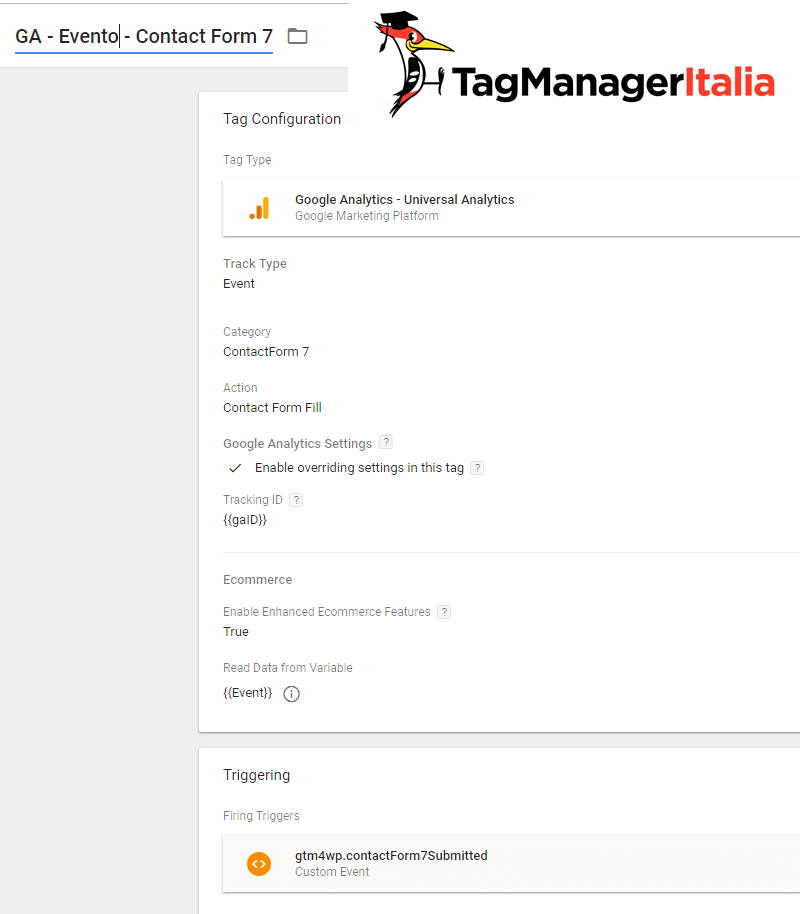
- Tag > Nuovo > Configurazione Tag
- Tipo di Tag: Universal Analytics.
- Tipo di Monitoraggio: Evento.
- Categoria: Contact Form 7.
- Azione: Compilazione Form Contatti.
- Adesso seleziona la Variabile delle impostazioni di Google Analytics in Impostazioni di Google Analytics, se l’hai creata, oppure abilita l’override e seleziona la costante {{gaID}} (che dovresti avere se hai seguito la mia guida su come creare una costante per l’ID di monitoraggio di GA). In alternativa inserisci semplicemente il tuo codice UA-XXXXXX-X.
- Attivazione: seleziona l’Attivatore gtm4wp.contactForm7Submitted.
- Nomina il Tag: “GA – Evento – Contact Form 7”.
- Salva.
STEP 4 – VERIFICA IL TAG
Andiamo a verificare che il Tag sia stato implementato correttamente grazie alla Modalità Anteprima e Debug.
Dopo averla aggiornata e attivata, sul nostro sito dovrebbe apparire una finestra in basso.
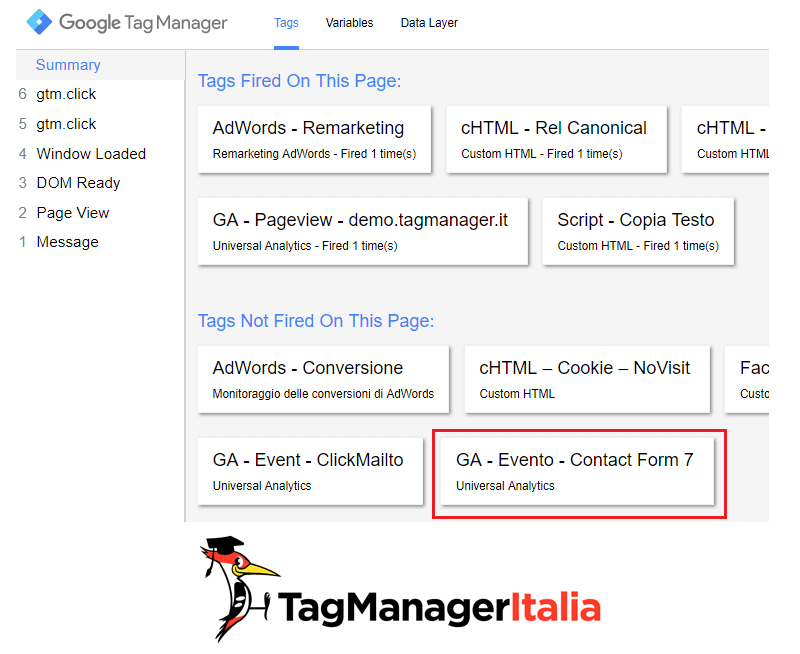
A questo punto il Tag “GA – Evento – Contact Form 7” dovrebbe essere ancora fra i Tags Not Fired On This Page.
Se scateni l’evento compilando il form e inviando la richiesta, adesso invece il Tag dovrebbe comparire fra i Tags Fired On This Page.
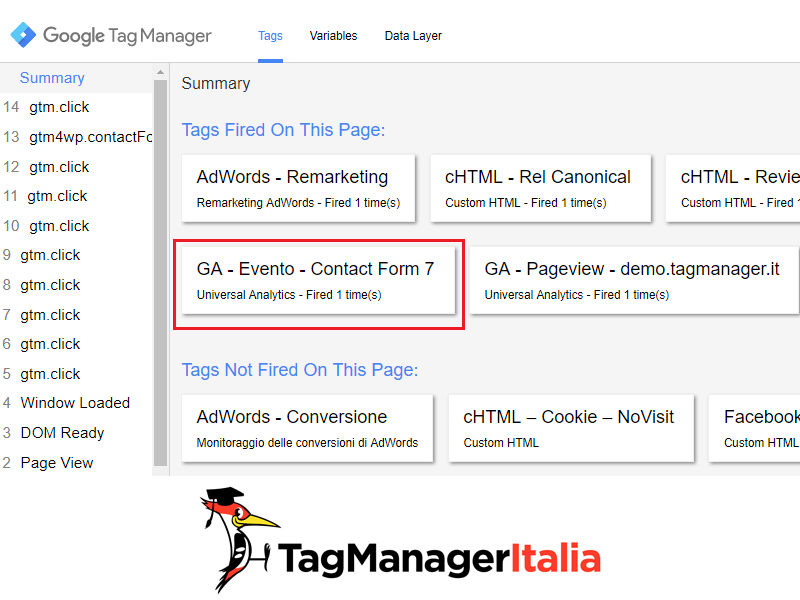
Se tutto è andato per il verso giusto vuol dire che il Tag è funzionante e pronto per la pubblicazione 🙂 Dovrai solo cliccare sul pulsante blu “Invia”.
E se uso Google Analytics 4?
Se cerchi una guida di Google Analytics 4 che ti spieghi come tracciare il Plugin Contact Form 7 per WordPress in GA4, allora non ti preoccupare 😀
Ecco la guida: come tracciare il Plugin Contact Form 7 per WordPress in GA4 con Google Tag Manager
Buon Tag!


Ciao Matteo,
ho notato però che se l’utente clicca su INVIA e ha dimenticato un campo obbligatorio, il “….submitted” scatta lo stesso così come il TAG. C’è modo di non farlo scattare se il messaggio non parte?
Mmm strano, hai provato anche con questa versione? https://www.tagmanageritalia.it/guida-avanzata-come-tracciare-linvio-contact-form-7-in-ga4-con-google-tag-manager/
Nel caso ti direi di inserire un’altra condizione che verifichi quali altri parametri ci sono nel custom event.
Fammi sapere!
Grazie Matteo per la risposta.
Non ho avuto modo di provare la seconda opzione che mi hai linkato.
La proverò senz’altro.
Pare che il problema ci fosse realmente.
Infatti avevo trovato questo post nel Supporto del plugin:
https://wordpress.org/support/topic/contact-form-7-submit-event-and-not-success-event/
Ora è uscita la nuova release del plugin, ovvero la 1.15, e pare che lo sviluppatore abbia corretto il funzionamento aggiungendo altri eventi specifici:
“Added: support for all Contact Form 7 events for more granual tracking: gtm4wp.contactForm7MailSent, gtm4wp.contactForm7MailFailed, gtm4wp.contactForm7SpamDetected, gtm4wp.contactForm7InvalidInput”
Ciao Luca grazie del feedback 🙂
A presto!
Ciao Matteo,
ho provato ad implementare la versione custom che mi avevi linkato…
TUTTO OK
Grazie 😉
Ciao Luca, grazie del feedback 🙂
Da poco ho scoperto che gtm4wp.contactForm7Submitted viene generato sempre, anche quando il form viene inviato ma ha errori di compilazione.
Non riesco a trovare valori da usare per capire se l’invio è andato a buon fine o meno.
Ciao Mirko,
Il push dell’evento viene eseguito anche se l’invio non è andato a buon fine, però potresti utilizzare i valori dei parametri che vengono passati nel push per capire se il form è stato inviato o meno.
Mi spiego meglio, in teoria il campo email è obbligatorio nell’invio di un form, potresti aggiungere una condizione all’attivatore che se la variabile dataLayer relativa al campo email non deve essere “undefined”.
E così per ogni campo che è obbligatorio per inviare il form.
In questo modo eviti che il Tag si accenda quando i campi obbligatori sono vuoti.
Rimane sempre il problema degli errori di compilazione ma per risolverlo dovresti abbandonare il plugin e farti eseguire un push apposito da uno sviluppatore, a meno che il form non abbia una thank you page.
Fammi sapere! Buon Tag!
Ciao Matteo, grazie per la guida! Ho messo in pratica quanto descritto ma ho un problema: nel mio caso in UA ho vari tipi di obiettivi, a seconda di ciò che compila l’utente. Quindi in pratica un obiettivo diverso per ciascuna ContactForm, in un caso addirittura ho un solo obiettivo che vale su almeno 10/15 contact form diverse. Come faccio a far passare la singola contact form sullo specifico obiettivo settato in UA? Attualmente se lascio le cose come da guida mi ritrovo il singolo invio di form duplicato su tutti gli obiettivi che ho creato. Credo la soluzione si trovi nell’attivatore alla voce “Questo attivatore si attiva su” >”Alcuni eventi personalizzati” ma non capisco cosa impostare… Ti ringrazio.
Ciao Gianpy,
La magia sta nel push che viene eseguito quando l’utente invia il form.
Se guardi il push completo vedrai che vengono inviati anche i campi compilati dall’utente, per ti basta prendere il valore del campo che ti interessa e utilizzarlo come condizione aggiuntiva all’attivatore di tipo evento.
Faccio un esempio, ho un form con un campo “Tipo Cliente” che distingue le aziende dai privati.
Mi creo una variabile dataLayer che prende il valore di quel campo e nell’attivatore aggiungo la condizione che la variabile “Tipo Cliente” deve essere uguale a “Aziende”.
In questo modo il tag scatterà solamente se l’utente è un’azienda e non un privato.
Facendo così per tutti i campi che ti interessano puoi distinguere tutti gli eventi di invio form in base alle tue necessità.
Fammi sapere se hai capito 🙂
Ciao Matteo,
sto provando a configurare il tracking di CF7 utilizzandola nuova versione di Google Analytics (GA4) e sto incontrando qualche difficoltà. Hai già avuto modo di configurarlo con il nuovo sistema?
Ciao, Mauro, in che senso trovi difficoltà? A livello di tracking ti basta usare il tag di tipo evento di GA4 e gestire lo stesso attivatore. Se ti può interessare ho fatto un corso di 3 ore sull’argomento: https://club.tagmanageritalia.it/corso-google-analytics-appweb/ inoltre a breve farò anche degli altri video 🙂
Fammi sapere!
Ciao Matteo, complimenti per la guida!
Una volta fatto tutto, come faccio ad importarlo ad analytics? grazie mille!
Ciao Matteo, se hai eseguito lo step 3 allora lo stai già importando su Google Analytics come evento 🙂
Ciao Matteo e se un utente sta compilando un form e non riesce a fare “Submit” come lo traccio? Esiste un evento adatto ?
….Matteo per intuito sono andato a verificare con l’Anteprima di GTM, andando nella sezione del DataLayer…ho digitato nel form e mi è apparso il nome dell’evento…. per esempio “gtm4wp.formElementEnter” se voglio tracciare chi sta scrivendo e “gtm4wp.formElementLeave” se stanno mettendo le spunte o selezionando un opzione.
E’ corretto l’approccio che ho utilizzato?
Sì, è un evento che il plugin ti mette a disposizione. Tieni presente che lo fa su qualsiasi campo di qualsiasi form, quindi se vuoi tracciare un form dedicato filtralo per lo variabili come form id o URL 🙂
Se intendi tracciare la gente che compila senza andare avanti, sì certo che puoi. Puoi tracciare quando l’utente inizia a compilare i campi.
Se il submit non funziona per qualche errore, se hai fatto il tracking sui campi allora puoi subito capire questo problema 🙂
Ciao Matteo,
ho bisogno del tuo cortese aiuto 🙂 Purtroppo mi blocco al 2 step: dopo aver creato il TAG HTML personalizzato e l’attivatore “Evento personalizzato”, nella console di debug e anteprima non riesco a vedere l’evento cf7mailInviata.
Sono sicuro di aver seguito correttamente i primi due step. Cosa potrebbe essere? 🙁
Grazie in anticipo per il tuo feedback.
Gianni
Ciao Giovanni se fai lo step 1 vedi l’evento nel debug? Se la risposta è no significa che il plugin cozza contro qualche altro plugin o il template.
Prova con quest’altra guida: https://www.tagmanageritalia.it/guida-avanzata-tracciare-linvio-contact-form-7-con-google-tag-manager/
Fammi sapere!
Ciao Matteo,
prima di aver installato tag manager su un sito che gestisco monitoravo l’evento con questo script:
document.addEventListener( ‘wpcf7mailsent’, function( event ) {
fbq(‘track’, ‘Lead’);
gtag(‘event’, ‘Contact Form’, {
‘send_to’: ‘UA-xxxxxxx-xx’,
‘event_action’: ‘submit’,
‘event_category’:’Contact Form’
});
}, false );
che avevo messo direttamente nella head.php di wordpress e tutto funzionava, adesso che sono passato a tag manager ho copiato questo script in un tag che si attiva in tutte le pagine ma su analytics non traccia più gli eventi di questi moduli, vorrei evitare di installare l’ennesimo plugin e pensavo che potesse andar bene così, secondo te c’è qualche errore che faccio? Grazie
Ciao Jacopo, sì stai sbagliando. Devi ragionare con il datalayer e usare GTM per attivare un tag di GA e di FB.
document.addEventListener( ‘wpcf7mailsent’, function( event ) {
dataLayer.push({‘event’:’wpcf7mailsent’});
});
In questo modo hai un evento (che ho chiamato wpcf7mailsent) dove puoi collegarti con GTM attraverso un attivatore e sparare quello che vuoi (GA, FB etc).
Tutte queste tecniche le spiego molto bene all’interno del Club Tag Manager Italia. Le iscrizioni sono al momento chiuse ma se ti interessa ti consiglio di iscriverti alla lista di attesa: https://club.tagmanageritalia.it/lista-attesa-club-tmi/
Buon Tag!
Ciao Matteo,
nella modalità Anteprima del sito non vedo purtroppo l’evento gtm4wp.contactForm7Submitted ma i seguenti eventi: gtm4wp.formElementLeave e gtm4wp.formElementEnter.
Gianni
Ciao Giovanni quelli sono altri valori del plugin che trovi sotto il tag “Events” ti basta disabilitare la spunta “Form fill events (gtm4wp.formElementEnter & gtm4wp.formElementLeave)”.
Per l’evento mancato guarda con attenzione se lo step 1 è stato fatto e soprattutto se stai usando un form fatto con Contact Form 7.
Fammi sapere!
Grazie mille, guida davvero ben fatta!!
Ciao Alessandro,
grazie, mi fa molto piacere 🙂
Innanzitutto complimenti davvero per le guide!!!
Ho implementato il codice e funziona alla grande!!!
Ora però avrei questi necessita: ho 2 contact form uno su home page e laltro nella pagina contatti, ho creato quindi 2 attivatori e 2 tag con regola ad esempio in home page :
Aziona questo attivatore quando si verifica un evento e tutte queste condizioni sono vere che il page url è :
http://miosito. it
ma non funziona cosa potrebbe essere secondo te, oppure dovrei utilizzare qualche altro metodo?
Ciao Armando e grazie dei complimenti 🙂
Metti come condizione Page Path e non Page URL. Fammi sapere!
Ciao Matteo, grazie per questa guida, l’ho seguita passo passo e funziona.
A questo punto avrei da farti una domanda forse stupida e me ne scuso; mi sembra che nessuno abbia sollevato una questione simile, in caso contrario mi scuso anche di questo, perchè evidentemente mentre la leggevo non l’ho capita! 🙂
Ho uno stesso form che si ripete in varie pagine, e mi interesserebbe tracciare da quale pagina viene compilato. C’è un modo per passare questa info? O sarebbe meglio creare più form a seconda della pagina?
Grazie mille!
Ciao Sara 🙂
Certo che sì! Il dato è visibile direttamente in Google Analytics, ti basta aggiungere la dimensione secondaria agli eventi “pagina” (o page se l’hai in inglese). In alternativa se vuoi vederlo direttamente negli eventi senza altre dimensioni ti basta aggiungere al tag di GA su Tag Manager, nella casella “Etichetta”, la variabile “{{Page Path}}”. Il risultato di ciò che si vedrà nella casella può anche essere: “Etichetta” – “Pagina: {{Page Path}}”. Una volta salvate queste modifiche, su Google Analytics i prossimi form che verranno compilati ed inviati riporteranno il percorso della pagina sotto la sezione “Etichetta”.
A presto!
Ciao Matteo, grazie mille intanto per la risposta. Al momento non ho ancora provato quanto mi hai suggerito perchè in realtà ho delle difficoltà a tracciare le conversioni dell’evento creato con questa procedura. Utilizzo come Categoria Contact Form 7 e come etichetta Compilazione Form Contatti. Non ho capito se devo aggiungere altre info o se è sufficiente…sicuramente sbaglio qualcosa, perchè anche se gli eventi vengono tracciati correttamente, le conversioni rimangono a 0. Cosa sto sbagliando? Grazie mille!!
Ciao Sara, ci siamo sentiti sul gruppo di Facebook “Fatti di Tag Manager”, ti ho risposto là 😉
Ottimo ha funzionato. Sbagliavo sulla home perchè la pagepath deve essere uguale a “/”.
P.s.
Non ho ricevuto la mail che il commento era stato inserito, e che tu mi avevi dato una risposta, magari potrebbe essere utile!!!
Ad ogni modo grazie
Ciao Armando, grazie del feedback 🙂
Ciao,
funzionato benissimo per mesi. Poi stop.
Adesso nel summary del preview del GTM non si vede, all’ultimo posto, il form che parte (gtm4wp.contactForm…).
Plugin vers 1.8 non più toccato. Provato con aggiornamento alla ver 1.9. Niente
WP ver 4.9.9
Dove potrei intervenire?
Grazie.
Uhm, non saprei dirti senza vedere nel dettaglio. Forse è stato aggiornato il template? Hai verificato se ci sono errori in console javascript?
L’alternativa potresti cambiare e usare questa guida alternativa: https://www.tagmanageritalia.it/guida-avanzata-tracciare-linvio-contact-form-7-con-google-tag-manager/
Ciao Matteo,ho iniziato da poco a leggere il tuo libro e sono veramente soddisfatto.Ho una domanda per te, come posso tracciare l’utente dopo la conferma di invio del form?Se può esserti utile il form è integrato e non è un plug-in
Ciao, per tracciare l’utente potresti sicuramente crearti un evento che ha compilato il form ed eventualmente crearti una dimensione personalizzata su GA con scope session, oppure anche crearti un cookie 🙂
Tutto dipende da quello che devi fare 😉
Ciao Matteo,
grazie mille per le tue guide 🙂
So che hai già risposto a questa criticità, ma purtroppo non riesco a procedere.
La mia esigenza è tracciare i form contatto che ho in svariate pagine del sito.
Come suggerito ho creato per ogni form un attivatore. (Ho inserito il nome dell’evento(gtm…), selezionato “Alcuni eventi personalizzati”, Condizione >> FormID, è uguale a, codice form).
Ho creato poi il tag, provando sia ad associare per ogni tag un attivatore, sia ad un tag tutti gli attivatori. Ma in entrambi i casi non ho visualizzato il mio tag tra i Tags Fired On This Page.
Dove sbaglio?
Ti ringrazio.
Ciao
Roberta
Ciao Roberta, fai riferimento in particolare a Contact Form 7? Perché se è così ti consiglio di dare un’occhiata a QUESTA guida: https://www.tagmanageritalia.it/guida-avanzata-tracciare-linvio-contact-form-7-con-google-tag-manager/
Fammi sapere!
ciao matteo,
in primis complimenti per la tua guida .. l’ho capita … e facendo i test funziona … ma domanda forse mi sono perso qualcosa … come faccio a controllare come stanno andando questi clic … 🙁
dove li vedo o trovo?
🙁
grazie
Ciao Massimo! Li trovi sotto la sezione “tempo reale” nel momento che vengono fatti, oppure dopo qualche ora sotto comportamento ► eventi. Fammi sapere se li trovi 😉
A presto
Ciao Matteo,
grazie mille era proprio quello che cercavo 🙂
Grazie ancora,
ciao
Roberta
Di nulla Roberta 🙂
Buonasera, le vorrei chiedere se fosse possibile tracciare tale conversione senza l’utilizzo di un ulteriore plugin (duracelltomi)?
Non potrei creare un attivatore su form id, form …, o altre variabili? Esempio: ClickClasse=’wpcf7-form-control wpcf7-submit’ senza installare un nuovo plugin?
Le chiedo scusa in anticipo se la domanda fosse stupida, ma da quel poco che conosco della materia credo ci siano diverse variabili che mi permetterebbero di capire che ho inviato una richiesta di contatto. Sto sbagliando?
Ciao 😀
Assolutamente puoi usare quest’altra guida: https://www.tagmanageritalia.it/guida-avanzata-tracciare-linvio-contact-form-7-con-google-tag-manager/
A presto!
Ciao,
se ho due form diversi (sempre CF7) sulla stessa pagina, e volessi tracciarli con eventi diversi, sai se è possibile con questo plugin? o dovrei modificarlo?
grazie!
Ciao, sì è possibile. Lo puoi fare attraverso un id che inserisci nel form 🙂
A presto!
La ringrazio, gentilissimo.
Noto che la push del datalayer la fa a livello di GTM. Una domanda quindi mi viene spontanea: il push posso farlo sempre da GTM?
Negli ecommerce avanzati io faccio inserire al programmatore i push relativi all’ecommerce avanzato (impression prodotto/clickprodotto/addtocart/removecart/etc), posso invece inserirli direttamente io da GTM o ho interpretato male la sua risposta?
Dammi del tu ti prego 😀
Sì li puoi fare anche con GTM. Tipicamente lo fai fare al programmatore perché NON hai quei dati in pagina. Se li hai li puoi replicare con GTM direttamente 🙂
A presto!
All’inizio stavo cercando di implementare un codice nello script del mio sito che mi permettesse di monitorare il submit del form creato con CF7 e mi sono imbattuto in google tagmanager, ora quale devo usare? 😀 google tag manager o semplicemente
document.addEventListener( ‘wpcf7mailsent’, function( event ) {
ga(‘send’, ‘event’, ‘Contact Form’, ‘submit’);
}, false );
Ciao Nicola,
Google Tag Manager ti permette di gestire i Tag di marketing, statistica, ecc, in modo asincrono e ti semplifica la vita per molti tracciamenti, rispetto alla classica gestione tramite snippet. Se vuoi utilizzarlo solo per questa guida, allora non te lo consiglio, ma se vuoi iniziare ad utilizzarlo per tutti i tuoi Tag e tracciamenti, decisamente sì 😀
Fammi sapere!
Va bene Matteo, ti do del tu grazie.
Potresti spiegarmi meglio?
nella pagina scheda prodotto io li ho sicuramente tutti questi valori (id, price, category, etc)
nela pagina lista dei prodotti dove misurerò le impression ho sicuramente i dati relativi ai prodotti no?
Magento/woocommerce che tu sappia li ha questi dati in pancia?
al massimo questo problema lo potrei avere nella pagina di ringraziamento dove effettivamente potrei non aver portato dietro questi dati..
Eh ci si mette una vita 🙂
Nell’EEC non è così semplice. Lo spiego molto bene all’interno del Club Tag Manager Italia con dei video di qualche ora 😀
Non sempre i CMS sono predisposti anche perché dipende da fattori (come template, come sono gestiti il database).
Quindi la risposta finale è: Dipende 🙂
Dipende se li hai già esposti tutti i dati oppure no 😉
Ciao, le tue guide sono semplici e precise e dunque utilissime!!!
Per il monitoraggio dei diversi form io ho implementato il campo label con il valore {{Page Path}}: in questo modo non si ha bisogno di creare attivatori diversi ma si può tenere traccia del modulo che ha generato il lead… beh a meno che non si inseriscano più form nella stessa pagina 🙂
Vorrei gradualmente emanciparmi dall’utilizzo dei plugin: hai forse scritto anche una guida per monitorare cf7 senza duracelltomi?
Grazie per l’ottimo lavoro!
Ciao Emma e grazie del tuo feedback 🙂
Dunque puoi gestire form diversi attraverso il Form ID e Form Classes 🙂
Per quanto riguarda l’eliminazione dei plugin mossa davvero saggia. L’alternativa è l’utilizzo dell’attivatore di tipo elemento di visibilità, oppure gestire la chiamata ajax con custom event.
Fammi sapere!
A presto
Ciao Perdonami la domanda.. premesso che a me funziona tutto e vedo sia l’evento in tempo reale che la conversione in tempo reale. vedo correttamente anche gli eventi in comportamento eventi… quindi tutto ok… ma dovendo gestire + di un form come faccio a distinguere tra gli eventi quali sono provenienti da uno piuttosto che l’altro form? Dovrebbe esserci il riconoscimento del formID? Come fare? Grazie in anticipo se potrai rispondere
Ciao Roberto, vai tranquillo domanda perdonata 😀
Scherzi a parte, la cosa da fare è creare un attivatore per ogni form distinguendoli per ID (oppure farne uno con le regular expression ma è un po’ avanzata come configurazione).
Quindi la soluzione l’hai già esposta nella domanda 😉
A presto!
Ciao Matteo,
ti ringrazio per la guida, molto utile e molto chiara.
Ho riscontrato solo un piccolo problema, come faccio a differenziare il tag del formID?
grazie mille
Ciao Andrea!
Come ho risposto a Roberto, dovrai creare un Attivatore per ogni form che vuoi tracciare, aggiungendo come condizione la Variabile form ID, che cambia per ogni form!
Il form ID lo prendi dal tuo codice html o dalla modalità anteprima con Google Tag Manager.
Fammi sapere!
Ciao. Ho seguito passo a passo il tuo tutorial. Tuttavia, nell’anteprima di Tag Manager attiva nel mio sito, se invio la form, non mi compare nessun evento gtm4wp.contactForm7Submitted. Ho solo gli eventi gtm4wp.formElementEnter e gtm4wp.formElementLeave. Secondo te, da cosa può dipendere?
Ho installato Google Tag Manager for WordPress (versione 1.7.2) e Contact Form 7 (versione 3.6) su WordPress 3.8.2.
Grazie per l’eventuale risposta.
Ciao Diego, sicuro di aver abilitato il flag dello step 1? È quello che influisce sulla creazione dell’evento 🙂
Ciao Matteo, come sempre grazie per i tuoi tutorial.
Ho seguito passo passo questi step, a livello di anteprima tag manager è tutto attivo ma, ti chiedo, in analitics come posso evidenziare questi Eventi di utilizzo form contatti e vederli “conteggiati” in Analitics?
Grazie
Ciao Manolo,
per visualizzare gli eventi puoi andare nel report “In tempo reale”, cliccare su “Eventi”, da lì vedrai gli eventi che accadano in quel momento. Oppure passate 24/48 ore, potrai andare sul report Comportamento > Eventi > Eventi Principali, e da lì vedere tutti gli Eventi 🙂
Ciao Matteo,
Ho un problema circa I tracciamenti degli invii dei moduli di contatto. Ho impostato due tracciamenti, uno per Adwords inserendo I’d conversione ed etichetta di conversione, da attivarsi una volta che l’utente arriva sulla classica pagina thank-you ed un altro, attivo come il primo su tuttti i moduli di contatto presenti, con il medesimo attivatore precedente. Pensavo che mi conteggiasse tutte le conversioni di invio modulo e una parte di esse da adwords, invece sono esattamente uguali. Cosa ho sbagliato?
Ciao Laura,
se ho capito bene, hai attivato due Tag, uno per le conversioni di Adwords e l’altro generico che si attiva su tutti i moduli di contatto? Quali errori vedi?
Ciao Matteo,
Grazie per avermi risposto. Si esatto. In realtà non vedo nessun errore in particolare, solo che vorrei che mi conteggiasse in maniera separata i due moduli. Nel senso, se un utente arriva da adwords vorrei che mi conteggiasse 1 invio modulo da utente adwords e un altro generico, se un utente arriva dall’organico me lo conteggiasse solo sul generico e non sul totale. Invece anche in questo secondo caso, mi conteggia anche un invio da adwords.
Grazie
Laura
Ciao Laura,
Per far sì che il modulo si attivi per quegli utenti che vengano da Adwords sono necessarie tre cose:
1. I Tag di conversione Adwords
2. Il Tag conversion linker
3. Il collegamento tra Google Analytics e Google Adwords
Se ci sono queste cose allora analytics lo riconosce automaticamente dal gclid 🙂
Ciao Matteo,
bellissimo articolo!
Ho impostato tutto correttamente su Tag Manager. Una volta fatto questo, come faccio a tracciare e monitorare l’andamento dell’evento su Google Analytics? Ho creato un evento (obiettivo) su GA ma continuo a vedere la linea piatta su 0 conversioni (nonostante il form sia stato compilato più volte).
Hai suggerimenti?
Grazie
Ciao Marco 🙂
Devi guardare l’evento in tempo reale, oppure attendere 4/6 ore per vederlo su Comportamento/Eventi.
A presto!
Ricevuto, ma anche in tempo reale non vedo nulla.:(
Un altro dubbio…quando creare l’obiettivo su GA, seleziono tipo “Evento” e poi nelle condizioni dell’evento metto “azione uguale a” e scrivo la stessa cosa che ho scritto in Tag Manager nella finestra configurazione tag -> azione?
Nel nostro caso “Compilazione Form Contatti”?
Ciao Marco,
nella sezione In tempo reale > Eventi, non vedi l’evento nemmeno se clicchi su “Eventi(ultimi 30 min)?
Comunque sì, se crei un evento su GA nell’azione dovrai mettere la stessa cosa che hai messo in GTM 🙂
A presto!
Esatto non vedo nulla nemmeno ultimi 30 minuti (adesso sono passati giorni…;).
Ho anche provato a installare questo plugin
https://it.wordpress.org/plugins/cf7-google-analytics/#description
ma non sembra funzionare nemmeno lui.
Non so davvero come risolvere questa cosa, accidenti!
Se hai qualche consiglio o consulenza da offrirmi te ne sono grato
Ciao Marco,
per questa guida è fondamentale avere installato e attivato il plugin DuracellTomi e quello hai linkato ora 🙂
Dovrei vedere come hai impostato il Tag e l’Attivatore, senza immagini è difficile capire cosa sia andato storto, quindi se ti va mandami un’email a [email protected] 🙂
ciao matteo ho fatto tutto alla lettera e mi crea anche l’evento, ho trasformato l’evento in obbiettivo, e poi l’ho importato come conversione in adwords. In comportamento eventi mi dice che ce ne sono stati due, e in effetti le due mail dal contact form ci sono state, ma in obbiettivi e in conversioni adwords non mi conteggia nulla. puoi darmi una mano please.
Ciao Mario,
Adwords ha un modello di attribuzione diverso rispetto a Google Analytics, di conseguenza ci può essere una differenza nei dati. In più non è detto che la conversione sia stata fatta da Adwords 🙂
Ciao Matteo,
ecco, alla fine ti ho scritto un’email;)
Grazie
Ciao Marco,
ti ho risposto 😉 Fammi sapere!
Ciao Matteo,
sto seguendo la tua guida, ma quando seleziono il campo Categoria come faccio a trovare la voce “Contact Form 7”? Devo prima crearla?
Scusa, ma sono esordiente totale 🙂
Grazie!
Ciao Sofia, nessun problema tranquilla 🙂 Lo ero anch’io all’inizio.
La voce della categoria è creata a mano (puoi scriverci quello che vuoi) e la puoi ritrovare su Google Analytics sulla sezione Comportamento ► Eventi.
A presto!
Grazie mille Matteo, gentilissimo!
A dire il vero, però, dentro a Conversioni > Eventi (Categoria Evento) non lo vedo. Hai idea di potrebbe essere il motivo?
Grazie ancora per il supporto!
Ciao Sofia se li hai appena fatti non li trovi lì (c’è un delay di 4/6 orette circa). Lo puoi vedere dal report ► in tempo reale ► Eventi
A presto!
Ciao Matteo! Con il tuo blog su Tag Manager mi hai salvato ore e ore di lavoro perciò grazie davvero.
Volevo farti una domanda: se inizio a tracciare le conversioni dei moduli CF7 poi mi sarà possibile tracciare da GA i referral? Anche il percorso che l’utente ha fatto per compilare quel form?
Nel caso invece avessi più form sparsi nel sito (più di uno nella stesa pagina e sito multi-lingua)?
Scusa le tante domande ma non riesco a trovare molto in giro.
Grazie se anche solo risponderai a una delle mie domande.
Buon lavoro!
Ciao Estefania, grazie mi fa piacere. Se le guide di Tag Manager Italia ti hanno aiutato allora ti consiglio di iscriverti al Club Tag Manager Italia 🙂
Rispondendo alla tua domanda la risposta è sì. GTM ha di default la variabile che gestisce i referral. Nel Club troverai lo speech che ho fatto all’Inbound Strategies 2017 e alcuni video dedicati a questo.
A presto!